
功能配置
PC 客户端平台
Steam 国际服、日服 PC 端、窗口比例、HDR、截图方式和控制方式配置。
Steam 国际服和日服 PC 端通过桌面截图与鼠标控制运行。请先确认窗口比例、HDR、权限、截图方式和控制方式。
先确认画面条件
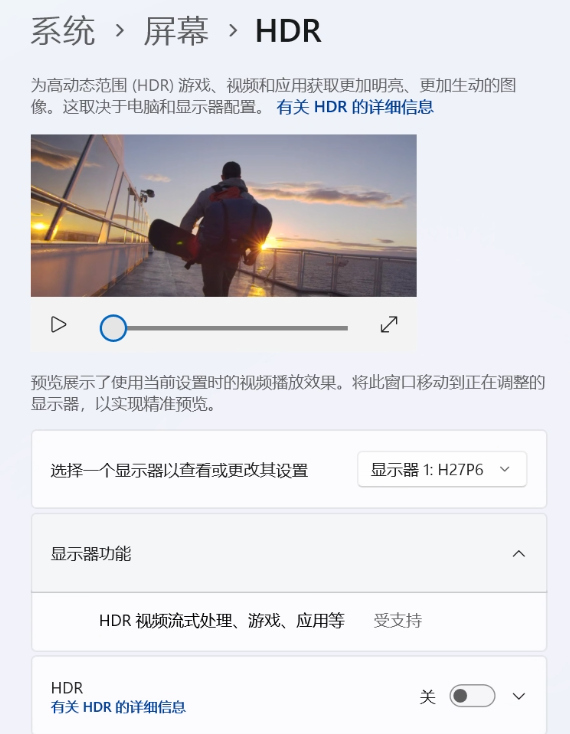
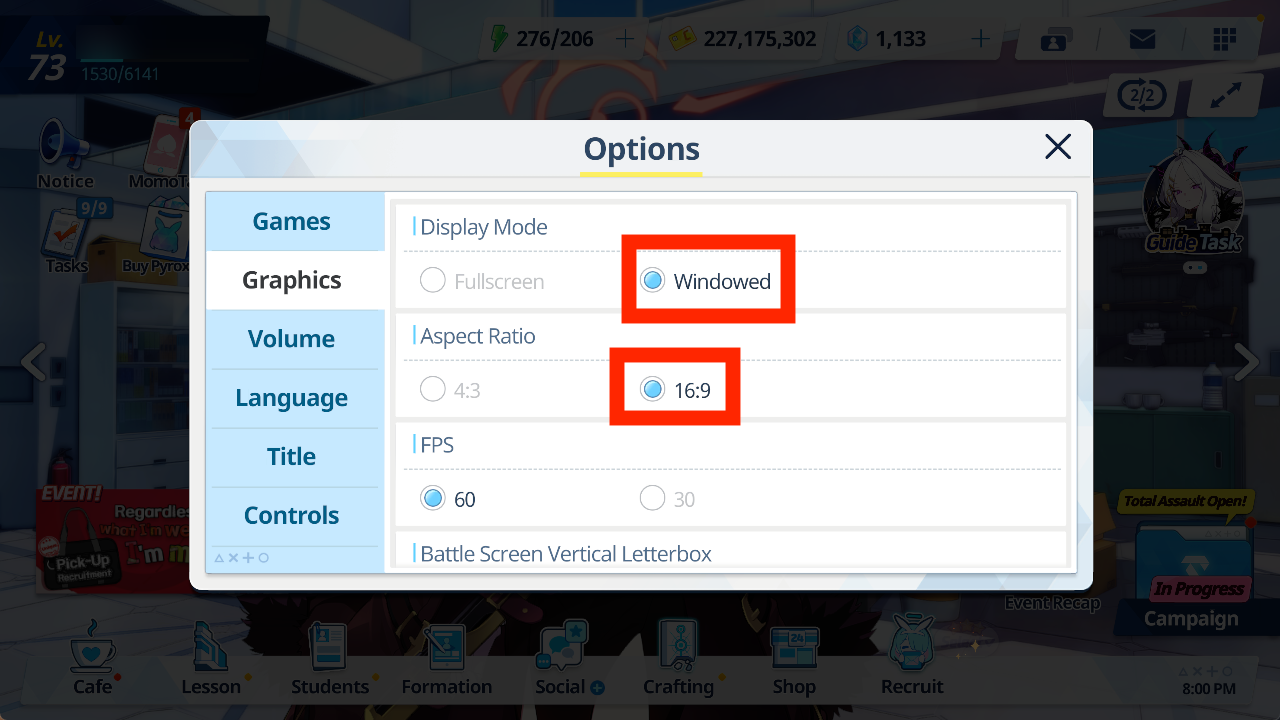
PC 客户端必须保持 16:9 画面比例。窗口被拉伸、HDR 开启、游戏被遮挡或被移动到屏幕外时,识别和点击都可能失败。
系统与游戏设置
| 项目 | 推荐值 | 原因 |
|---|---|---|
| Windows HDR | 关闭 | HDR 会改变截图色彩,影响模板匹配 |
| 游戏显示模式 | 窗口模式或 16:9 全屏 | 截图区域必须稳定 |
| 窗口比例 | 16:9,推荐 1280x720 | BAAS 的识别区域按 16:9 设计 |
| 帧率 | 60 | 兼顾稳定和响应 |
| 加速渲染模式 | 兼容 | 降低截图异常概率 |
| 战斗画面上下黑边 | 关闭 | 避免识别区域偏移 |
BAAS 配置
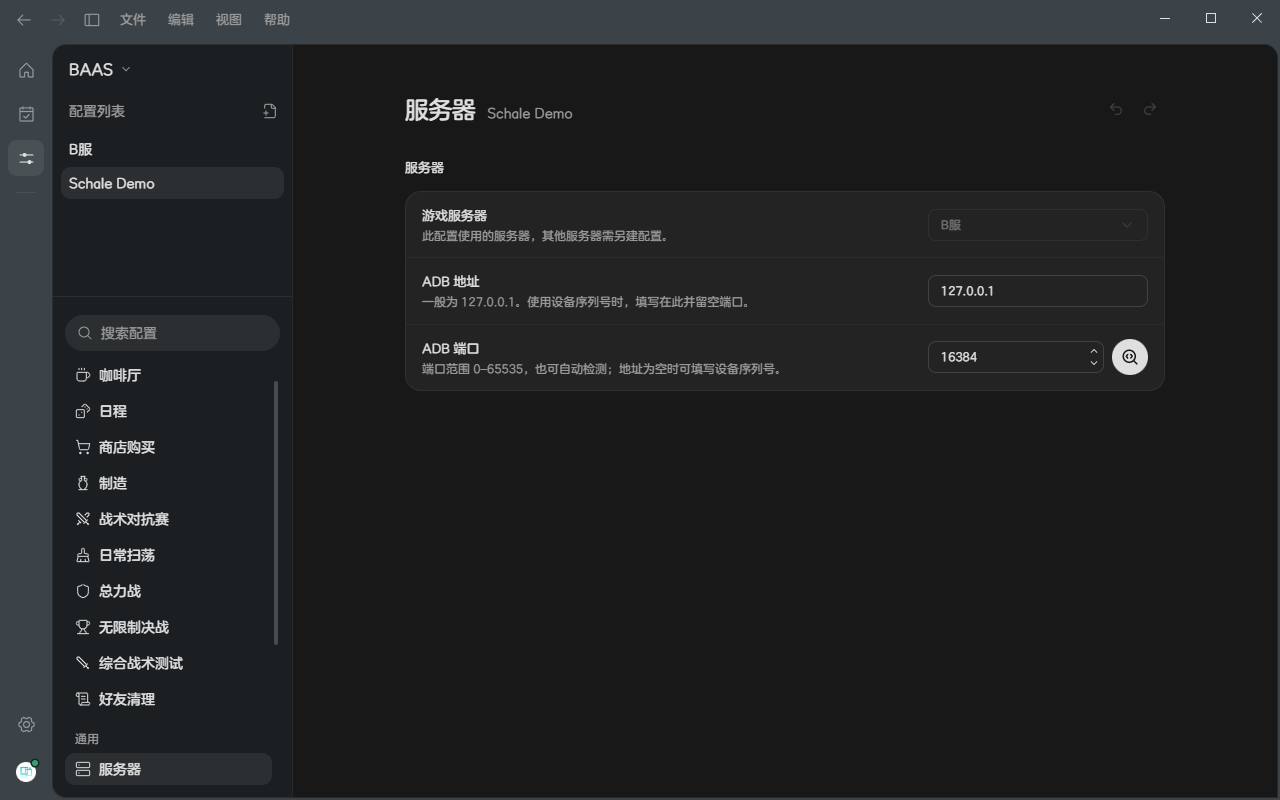
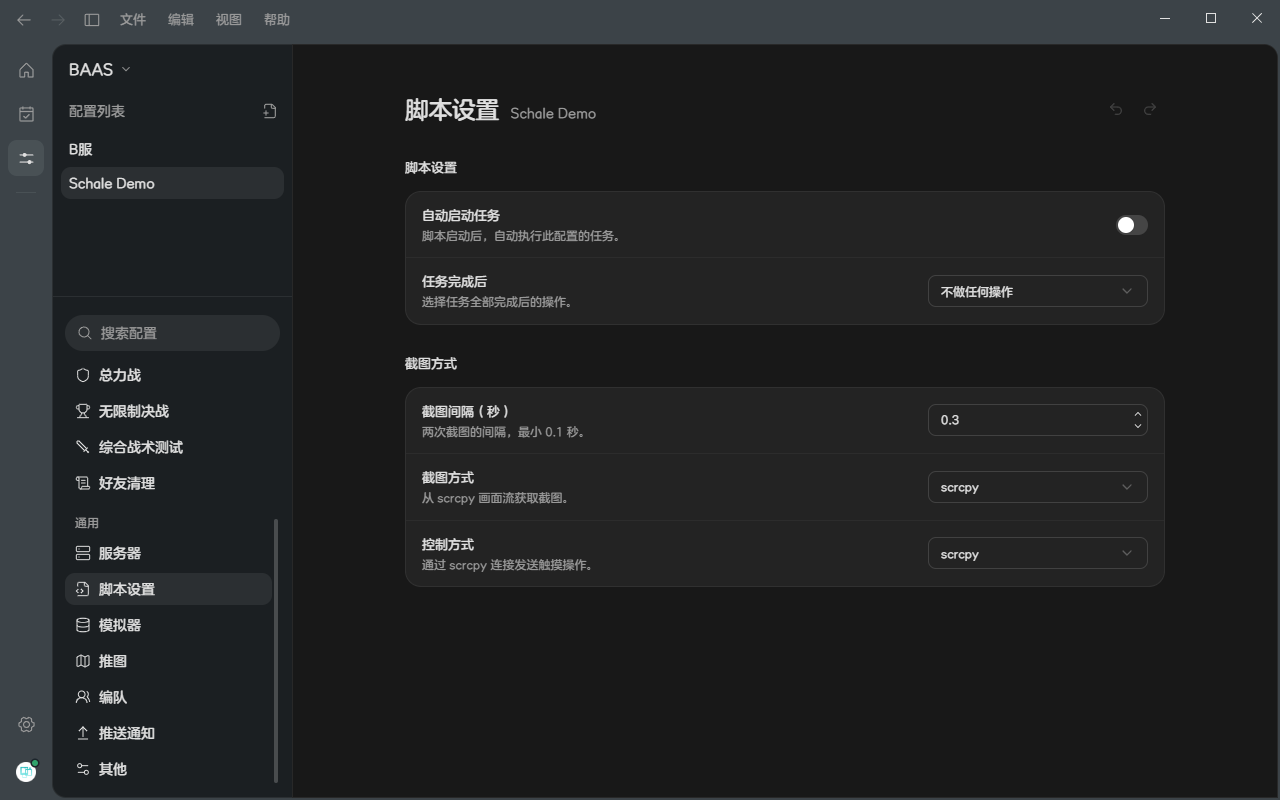
原生 Windows 客户端可在新建配置档时选择 PC 区服,随后自动保存 mss 截图和 pyautogui 控制。服务器页显示对应游戏进程名并隐藏 ADB 设置。创建后先确认保存成功,再进入脚本页检查方式;截图还可选择 pyautogui,控制保持 pyautogui。
非 Windows 宿主不能新建可运行的 PC 配置;已有配置仍可显示,但相关控件禁用。Android 与 Linux Docker 无法直接控制 Windows 游戏窗口。升级客户端不会自动修正旧配置中不受支持的方式组合。
PC 客户端场景建议按下面顺序配置:
| 配置位置 | 推荐设置 | 说明 |
|---|---|---|
| 服务器 | Steam 国际服 或 日服 PC 端 | 区服决定识别资源和任务差异 |
| 脚本设置 / 截图方式 | mss 或 pyautogui | PC 窗口截图不走 ADB |
| 脚本设置 / 控制方式 | pyautogui | 通过桌面鼠标键盘控制窗口 |
| 权限 | 必要时以管理员权限运行 BAAS | 点击日志持续输出但窗口无响应时优先检查 |
常见问题
| 现象 | 优先检查 |
|---|---|
| 日志有点击但游戏无反应 | 以管理员权限重启 BAAS,确认窗口没有被遮挡 |
| 日志提示画面比例异常 | 恢复窗口模式 16:9,不要手动拉伸到非标准比例 |
| 识别频繁失败 | 关闭 HDR,确认游戏语言和服务器与配置一致 |
| 鼠标被 BAAS 占用 | PC 控制方式会真实操作鼠标,运行期间避免手动抢焦点 |

PC 客户端运行期间,BAAS 会尝试保持目标窗口在前台。如果你需要同时使用电脑,建议优先使用模拟器和 ADB 控制方式。