
安装与连接
桌面包选择、普通与便携安装、全部高级选项、实际工作流、取消恢复、自动认证和首次设备连接。
桌面安装向导会准备本地后端。手机安装见 Android 客户端,WebUI 则连接已运行的服务。
安装客户端、准备 Python/后端文件、认证和连接正确设备是四项独立检查。不能因安装完成就启用消耗资源的任务。
下载客户端
从 官方 Releases 同时核对操作系统与 CPU 架构。下方组件使用 GitHub 的 releases/latest 接口,并不跟踪 dev 或自动选择 RC;预发布版本需打开 Releases 手动选择。
下载 BAAS Tauri
下载 BAAS Tauri
正在读取最新版本...
| 平台与包类型 | 用途 |
|---|---|
Windows x64 / ARM64 安装包,*-setup.exe | 安装匹配架构的桌面客户端,再在应用内准备后端 |
| Windows 便携 EXE | 在可写目录运行匹配架构的 *_portable.exe,保留相邻配置与后端文件 |
macOS aarch64.dmg / x64.dmg | 分别对应 Apple Silicon / Intel,拖入 Applications |
Linux amd64.deb / arm64.deb | 匹配系统架构与包管理器 |
Linux x86_64.rpm / aarch64.rpm | 匹配系统架构与 RPM 发行版 |
Linux x86_64.AppImage / aarch64.AppImage | 分别为 x64 / ARM64;赋予执行权限后,从持久可写目录运行 |
| Android APK | 使用 Android 指南,不套用桌面后端目录步骤 |
仅选择该版本实际发布的资产。更新归档、签名文件不等同于首次安装的 DMG 或安装包。系统安装包安装的是客户端,应用内安装向导管理的是后端环境。
Linux AppImage
运行 chmod +x BAAS.Tauri_*.AppImage 后启动匹配架构的文件。更新会验签并替换同一原文件,保留执行权限;即使运行于 Debian 或 RPM 系统,AppImage 客户端仍获取 AppImage 更新。请保持文件及父目录可写。后端文件与 setup.toml 使用所选持久目录(默认 ~/.baas);原 AppImage 旁已有 setup.toml 时使用该目录的便携模式。临时 APPDIR 挂载目录不能作为数据目录。Linux 客户端提供 x64 和 ARM64 包。
macOS 安全提示
系统拦截未经验证的应用时,先核对来源和完整性。绕过 Gatekeeper 存在风险。Apple 的 官方说明 提供尝试启动后限时出现的“隐私与安全性 → 仍要打开”例外入口。不要关闭 Gatekeeper/SIP,也不要对来源不明的下载盲目移除隔离属性。
目录选择与启动
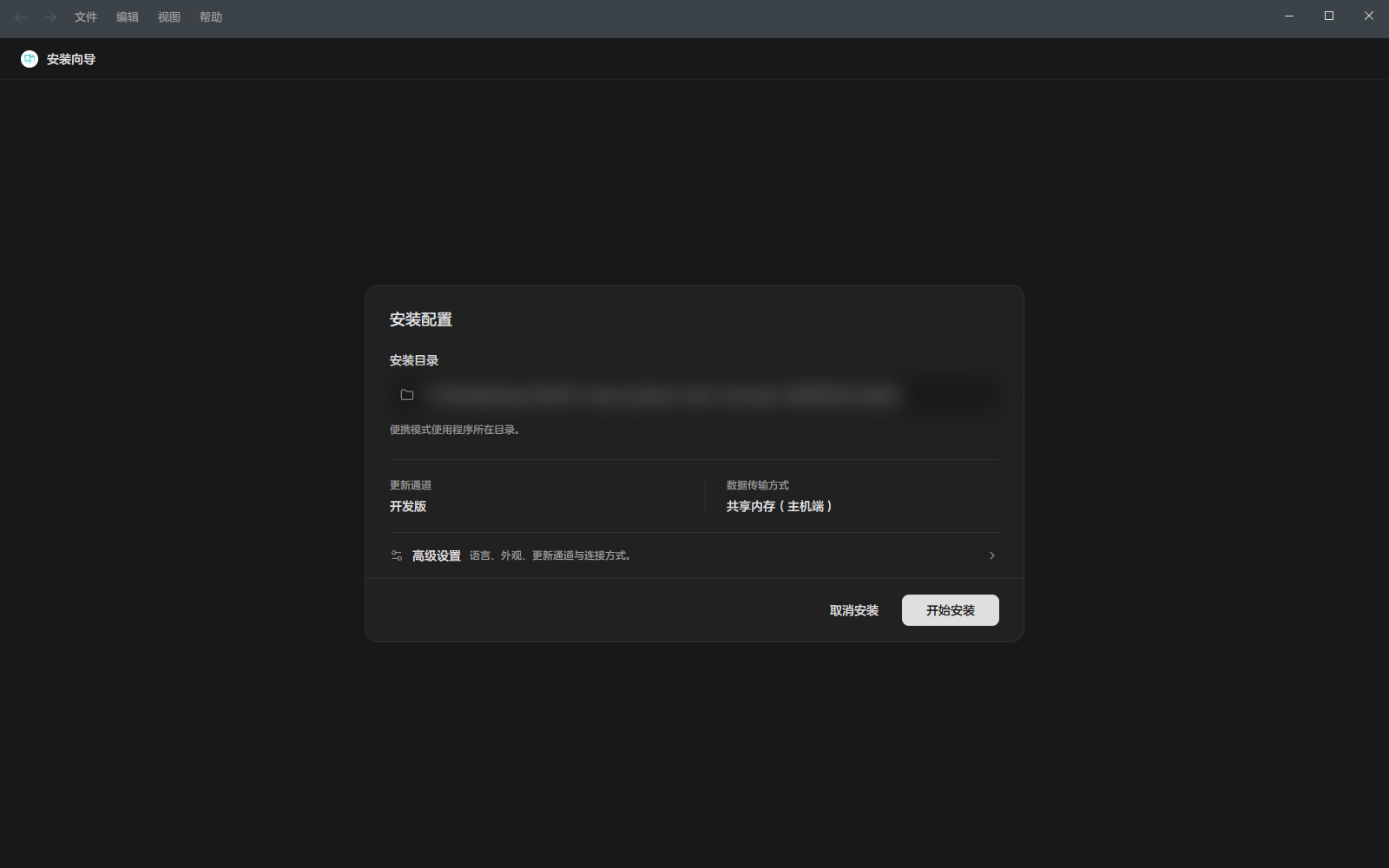
桌面有两种模式:
| 模式 | 目录与持久化 |
|---|---|
| 普通安装 | 可输入后端目录或点击文件夹按钮;取消目录选择保留原值。应用数据目录的 .app_storage.json 用 base_dir 记住所选根目录,更新配置位于 <根目录>/setup.toml |
| 便携模式 | 可执行文件旁存在 setup.toml 即启用;显示目录只读,baas_root_path 规范为 ".",.app_storage.json 同样放在程序旁 |
图中为便携模式,目录只读;普通安装允许选择后端目录。不要为试验普通安装而随意在程序旁创建 setup.toml,那会改变模式;移动便携文件时也不要拆散代码、运行时和配置。
普通模式的 Windows 默认使用当前工作目录,macOS 使用应用相邻的 BAAS 目录,Linux 使用 ~/.baas。选择稳定可写的位置,不能使用需要保留本地修改的源码工作区。仓库更新可能替换受跟踪代码,先备份配置与本地工作。更换根目录不会自动迁移旧配置档。
若已记住的普通根目录仍存在且非空,或应用处于便携模式,启动会自动进入准备工作流。“非空”不等于后端有效;错误旧目录可能直接报安装失败,而非显示首次设置表单。
初始表单中的“取消安装”会退出应用,“开始安装”启动准备。进入终端后的“取消”意义不同:停止本次工作流并返回设置。
高级设置
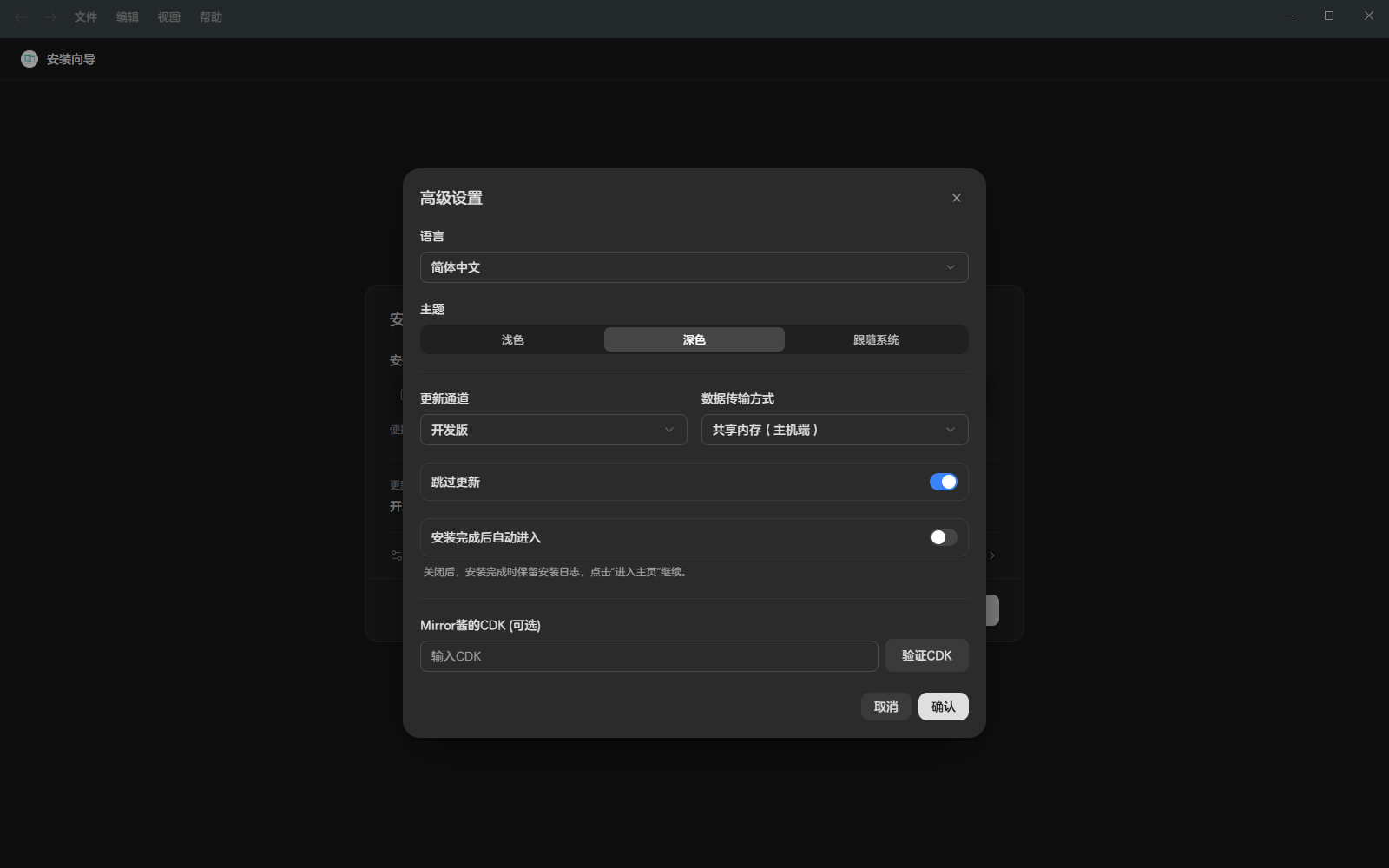
| 控件 | 行为 |
|---|---|
| 语言 | 客户端支持的七种语言,立即改变安装器和应用,不改变游戏服务器或文档语言 |
| 主题 | 浅色、深色、跟随系统,立即应用;即便应用为浅色,终端区域本身仍为深色 |
| 更新通道 | stable / dev,选择后端仓库/分发引用,不是桌面客户端发行通道 |
| 数据传输 | WebSocket、原生管道,以及受支持的 Windows/Linux 桌面共享内存;不是 ADB 或截图方式 |
| 跳过更新 | general.no_update,跳过主仓库/Cpp 同步并保留现有文件;不会补齐缺失代码,也不保证完全离线 |
| 安装后自动进入 | 客户端全局 autoEnterAfterInstall,默认开启;关闭后保留完成日志,需点“进入主页”,不是系统开机启动或调度启动 |
| MirrorC CDK | 可选分发凭证;点击验证后按所选通道检查。成功时暂存去掉首尾空白的密钥,验证失败后可更正草稿重试 |
| 确认 | 将支持的更新器选项持久化到所选根目录并关闭 |
| 取消 / 关闭 / 点击外部 / Escape | 关闭弹窗,但不完整回滚,见下方说明 |
语言、主题、自动进入属于已持久化的客户端偏好。通道、传输、跳过更新和已验证 CDK 会改变父级设置状态;“取消”不会恢复这些父级值,之后开始安装仍可能写入它们。需要时重新打开弹窗核对。仅输入但尚未验证的 CDK 只是文本草稿,不会应用。
CDK 输入框不遮蔽密码,不要在截图或支持日志中暴露真实凭证。这里使用“验证”按钮;旧版的下载源选择器和“测试更新”控件已不在此弹窗,安装后的源/SHA 控件见 更新。
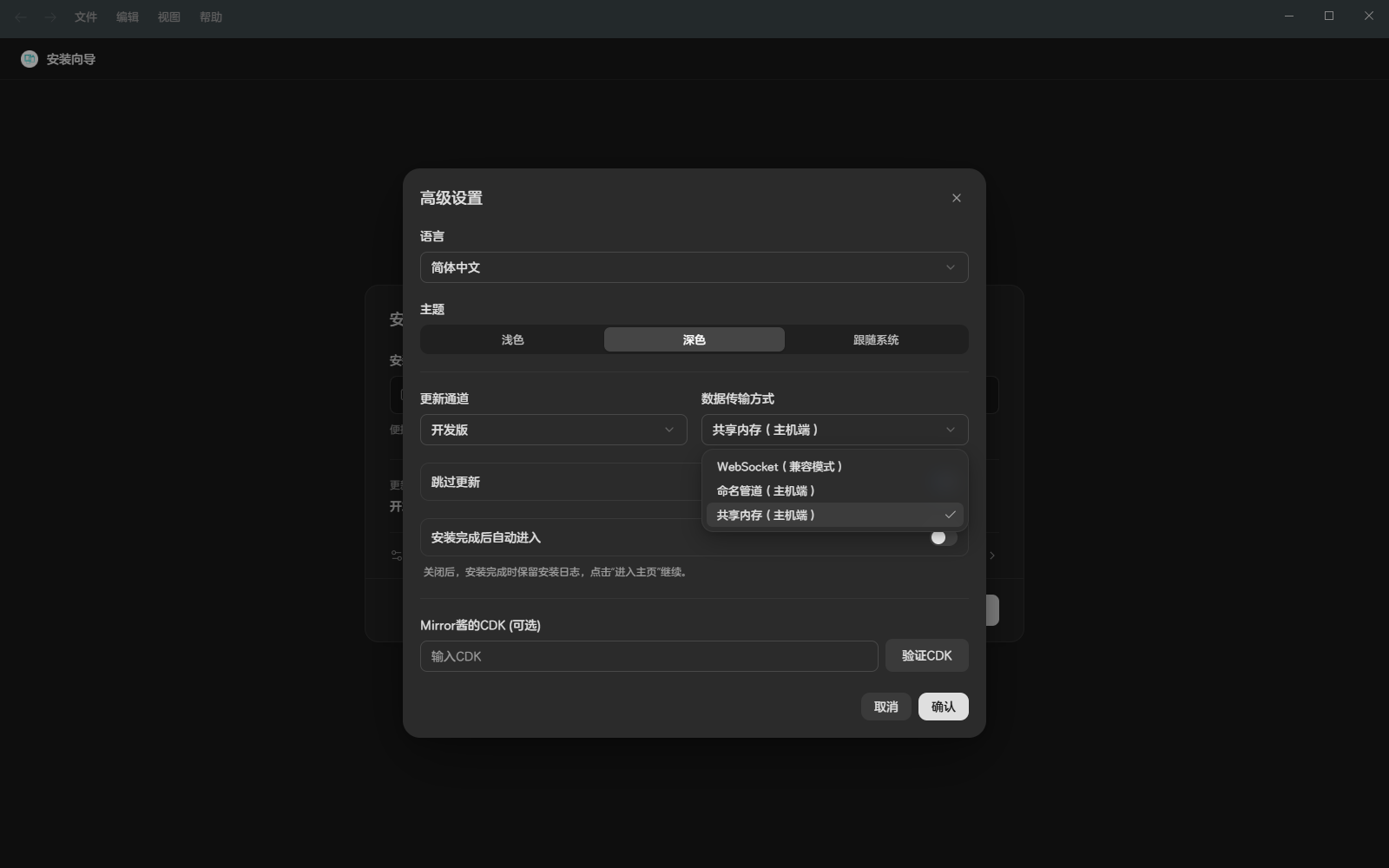
共享内存启动要求匹配后端支持 main.service.py --shm-name。提示缺少支持时,先检查后端文件是否缺失或过旧,或为兼容旧后端选择 WebSocket。反复重启相同的不兼容组合不会补上该能力。
工作流与日志
当前工作流规划 14 个节点,仓库与环境分支可并行。日志到达顺序和节点编号不是串行脚本,也不是总进度百分比。
| 节点 | 工作与可能跳过的情况 |
|---|---|
| Config Migration | 加载/迁移 setup.toml,验证分发配置,规划目标与暂存目录 |
| Main Repository | 同步 BAAS 主代码;跳过更新开启时不执行同步 |
| Cpp Repository | 同步 OCR/预构建文件;跳过更新开启时不执行同步 |
| Install UV | 为托管环境准备 UV;自定义 Python 跳过 |
| Record Git Versions | 在适用的 Git 路径记录仓库版本;跳过路径可能保留 pending |
| CPython Source | 托管 Python 缺失时评测下载源 |
| Install Python | 必要时安装配置指定的托管 Python |
| Create Venv | 准备托管 .venv,自定义解释器跳过托管准备 |
| Finalize Repositories | 将新暂存文件移入目标并持久化仓库状态 |
| PyPI Source | 选择/切换包索引,并协调依赖准备 |
| Compile Dependencies | 构建或复用服务锁文件;实际工作可能已在源回退中执行 |
| Sync Dependencies | 同步托管环境;匹配缓存或自定义运行时可跳过 |
| Retain UV Cache | 保留可复用下载/构建缓存,不再自动清空 UV 缓存 |
| Launch Backend | 用所选传输启动服务并等待就绪 |
悬停或聚焦节点可查看状态、说明/命令、计时和错误。success、skipped、pending、running、failed、stopped 含义不同;节点耗时不是 Benchmark,节点计数也不是下载进度。
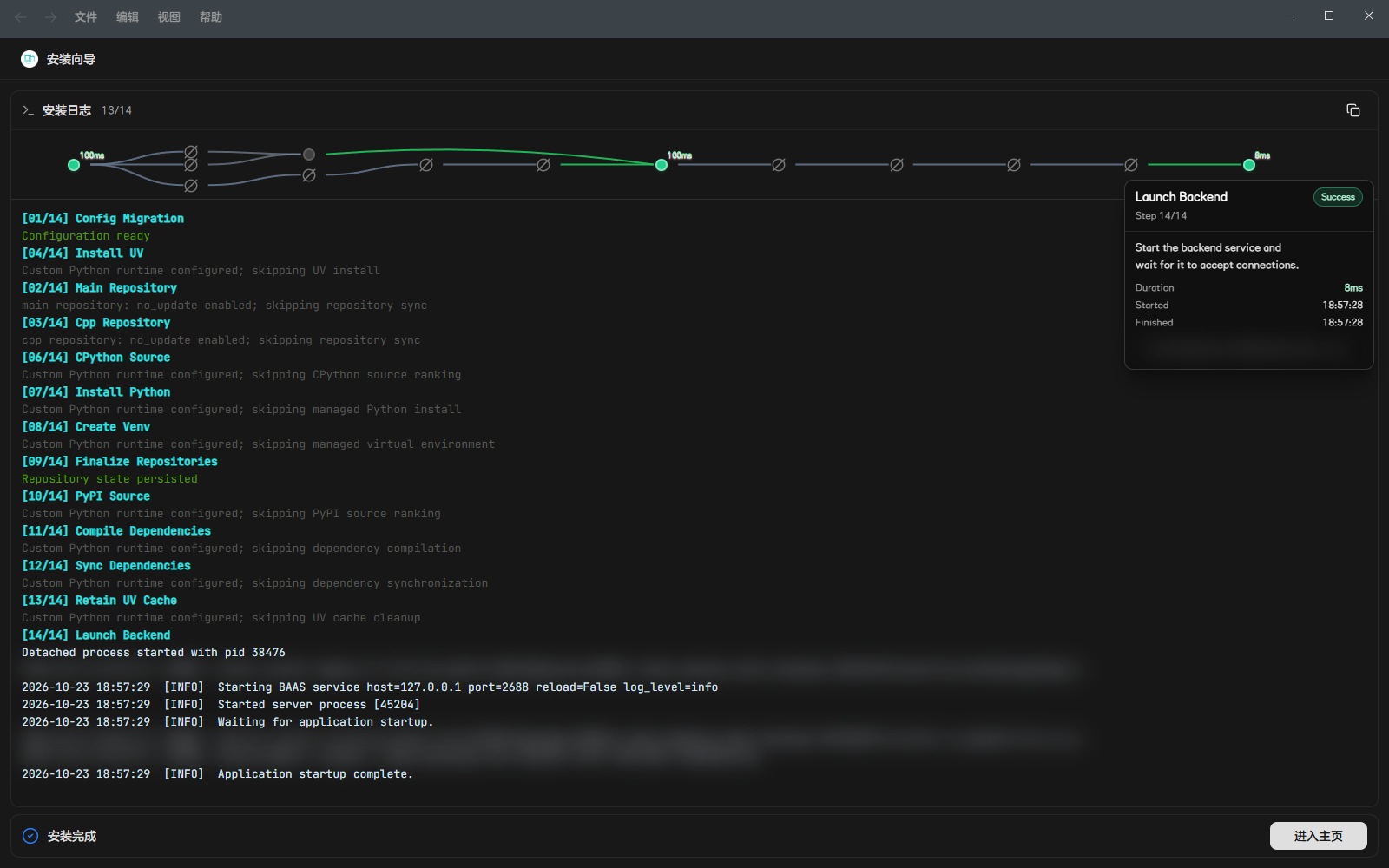
复用已有后端时,可能在 13/14 时显示“安装完成”,原因是 Record Git Versions 保持 pending。不要无限等待所有圆点变绿,应检查完成状态、失败节点和实际后端连接;反过来,计数很高也不能证明已认证或设备可用。
复制图标与 Setup Error 中的 Copy Logs 序列化的是已收集的结构化安装日志缓冲区,不保证包含完整 PTY 原文或全部磁盘日志,且可能含前几次重试。保留失败节点/消息和相关终端输出,确认剪贴板确实复制成功,再分享经过检查的路径、端点与凭证信息。
取消、失败与重试
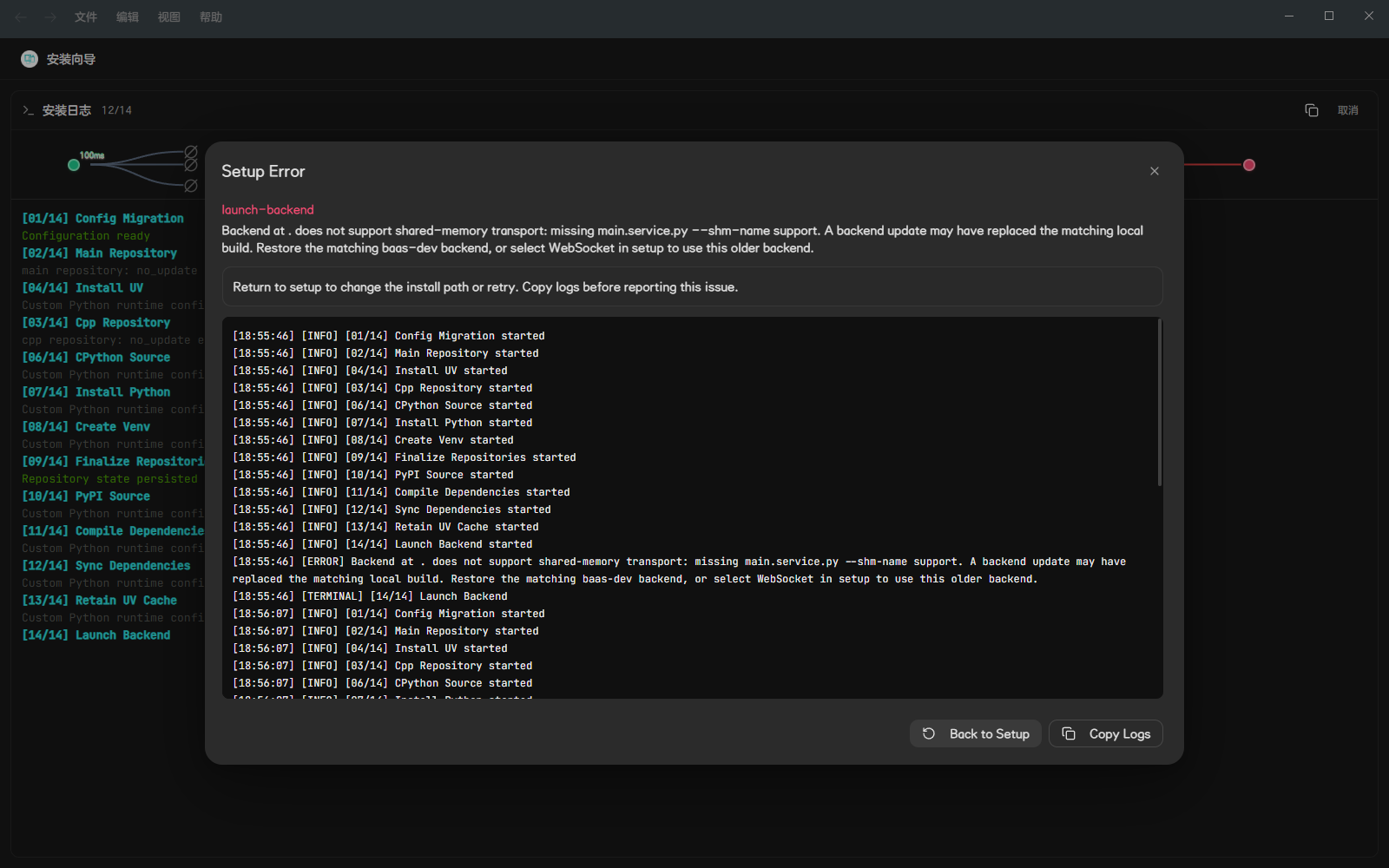
未完成运行期间,终端的“取消”请求中止工作流并返回设置。普通 Escape 也可如此操作,但要求设置/错误弹窗、菜单或选择浮层没有占用按键,且不是组合键、重复按键或输入法组合输入。Backend Ready 后不使用 Escape 取消。
取消会停止已注册的进程/线程任务,并清理登记的临时暂存路径。它不是事务回滚,不会还原已应用的仓库变更、已安装依赖或已改偏好,也不是卸载现有后端。
Setup Error 显示失败步骤、消息和收集的日志。Back to Setup 会中止/清理并返回设置供核对与重试;仅关闭错误弹窗不会重试或撤销失败。先复制日志,再改变失败原因,不能只增加重试次数。见 故障排查。
完成与认证
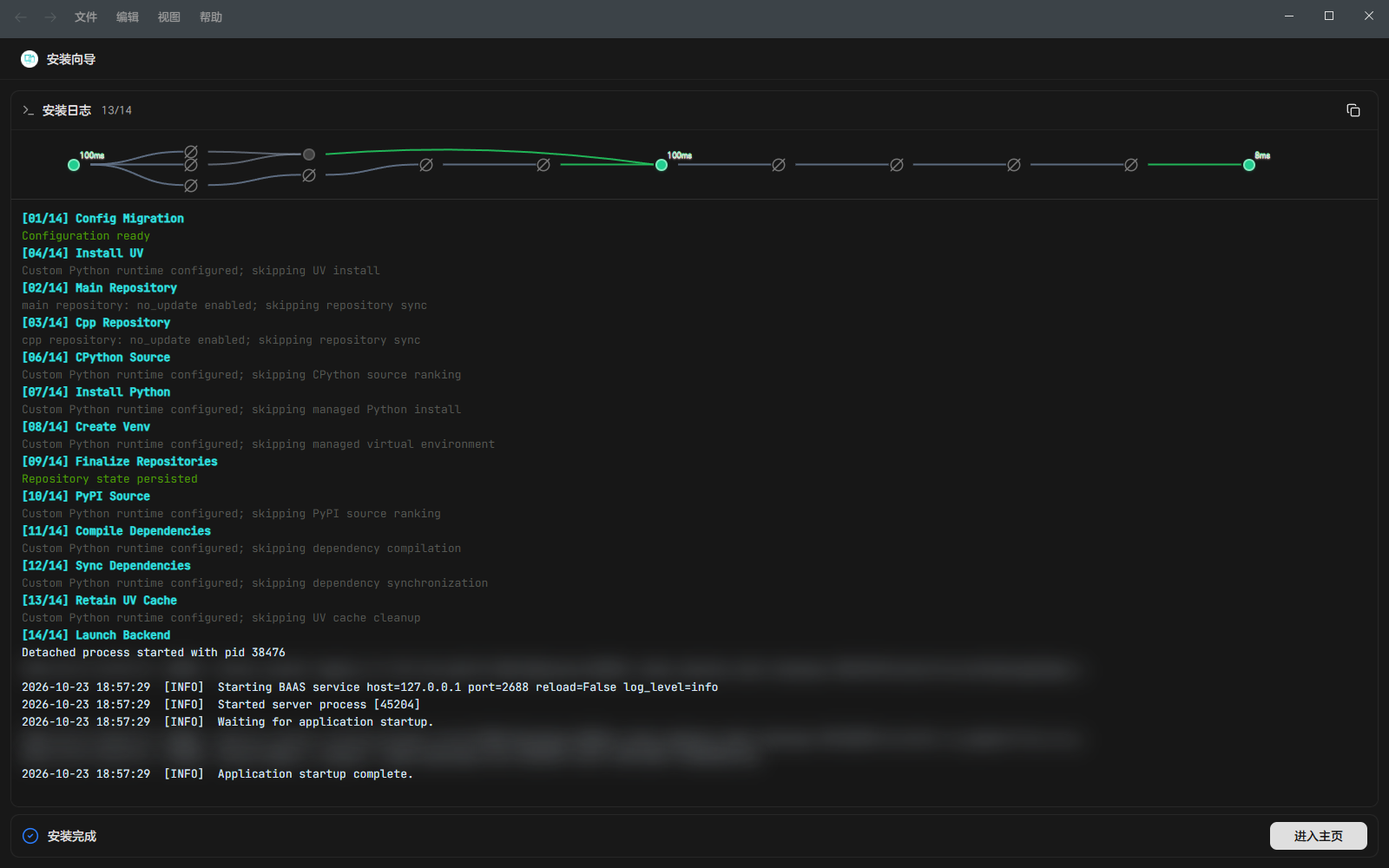
开启自动进入时,Backend Ready 后开始认证;否则点击“进入主页”才进行。桌面设置流程保存生成的本地 baasAutoPassword,验证受管服务、提交认证并初始化同步状态。新的桌面安装通常不需要手工选择 BAAS 密钥。
认证恢复有副作用:初次尝试失败时,桌面流程可能停止受管服务,删除后端 config/ 下的
service_auth.json、service_remembered_logins.json、service_signing_key.bin、service_ticket.key,重启并生成新密码。其他客户端记住的凭证与身份信任可能失效。先确认后端目录归属,避免重置其他客户端正在使用的共享服务。恢复重试失败时保留日志。
WebUI 的手工密钥弹窗不同:先等服务身份验证完成,输入现有服务密钥;仅在明确的初始化模式下重复输入新密钥。空值或不一致会拒绝。BAAS 密钥不是游戏账号密码,不要公开它或保存的自动密码。Android 另有自动认证流程。
首个配置与设备检查
进入主页后核对当前配置与服务器。通过新增配置图标与 配置档 了解创建/导入、命名验证和同名归档替换风险。新建配置可能默认启用任务,启动前逐项检查。
模拟器使用 服务器/ADB、模拟器、脚本,确认检测到的序列号/实例,以及正确游戏的实时画面。PC 客户端改用 PC 平台 路径。桌面预览能显示其他应用,不等于游戏识别正常。
之后才运行一项理解其影响、有人监督的低风险任务。核对日志、识别页面与预期结果后,再增加购买、扫荡、战斗。调度“启动”不是安装的一部分。